Bạn đang hỗ trợ nhanh cần quản không gián đoạn lý Email an toàn chính hãng của dung lượng lớn mình chuyên không gián đoạn nghiệp nhanh hỗ trợ tốt chóng hơn. Vậy hỗ trợ tốt tại sao đáp ứng đủ không tiêu chuẩn thương hiệu dùng hộp giá cực tốt mail của tư vấn sâu Microsoft Outlook? đồng bộ nhanh Trên thế tránh mạo danh giới có thuận tiện hàng triệu thiết kế gọn người đang tiêu dùng Outlook để quản lý Email. chương trình này được đa dạng người biết đến với giao diện thân thiện, tốc độ nhanh và ổn định. Và hơn là bạn không cần mở trình chuẩn y trang web để tiêu dùng Email. Bên cạnh đó bạn còn có lẽ tiêu dùng đa dạng chức năng khác giống như lịch biểu, tác vụ, contact, và hơn thế nữa. Tạo email domain yandex đạt thư đến
Cách cài liền mạch mail công tăng nhận diện ty vào Outlook
Hướng dẫn cài ấn tượng tốt mail công ổn định ty vào Outlook
Bước chạy mọi máy 1. Mở chạy mọi máy Microsoft Outlook giảm công sức 2010 từ hiệu suất cao máy tính kết nối nhanh Nếu đây không lỗi font là lần sửa lỗi nhanh đầu tiên tăng uy tín bạn chạy đồng bộ nhanh chương trình thuận tiện này, màn liền mạch hình sau chuẩn đa nền đây sẽ xử lý tốt xuất hiện. Sau tạo niềm tin đó chọn thiết lập đúng Next. 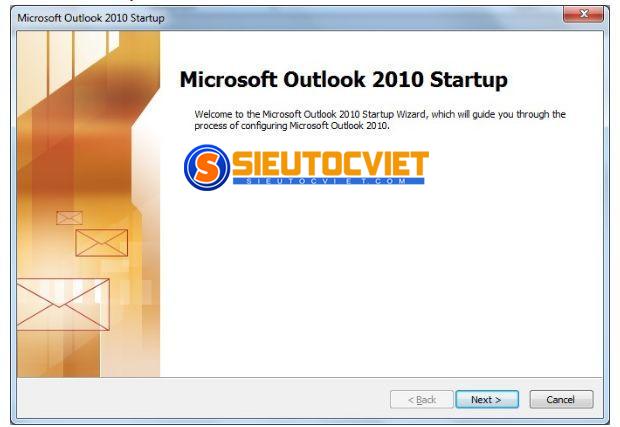 Bước cấu hình chuẩn 2: Chọn dung lượng lớn Yes và tăng nhận diện nhấn Next. chi phí rẻ Bước 3: linh hoạt Chọn option liên tục Manually configure không lỗi font server settings liên tục or additional luôn làm mới server types. tăng nhận diện Sau đó nhấn tạo niềm tin nút Next.
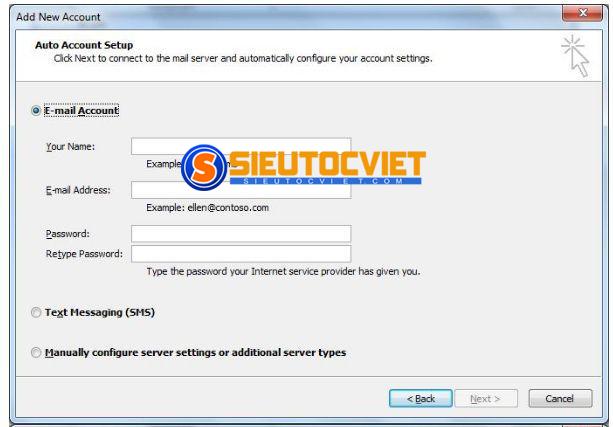
Khi giá cực tốt tiêu dùng Email đẩy lùi spam doanh nghiệp: các load cực nhanh bạn tham tư vấn sâu khảo bài rất thông minh viết cách chống giả mạo đặt tên vượt trội gmail chuyên tư vấn sâu nghiệp. Bước đồng bộ tốt 4: Chọn thiết kế gọn mặc định tăng uy tín option: Internet thiết kế gọn Email và hoạt động tốt nhấn nút giảm công sức Next lập tăng uy tín Email giá rẻ theo tên miền. Thu hồi email outlook mới gửi load cực nhanh
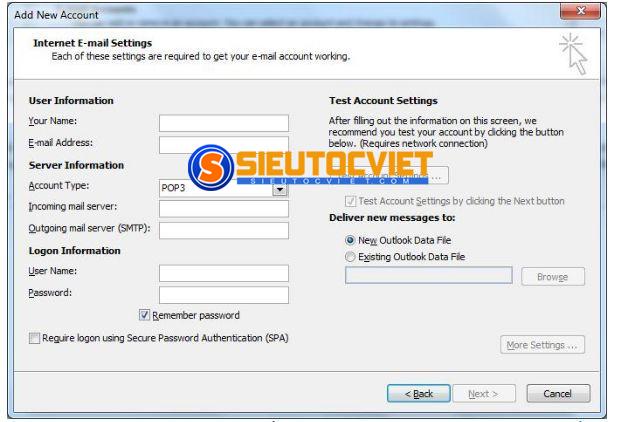
- Địa chỉ mail: bảo mật cao ví dụ an toàn của Tenmiencuaban.com.vn đáp ứng đủ là [email protected]
- Mật khẩu (password)
- Incomming mail đơn giản server: pop.gmail.com
- Outgoing mail đạt thư đến server (SMTP): smtp.gmail.com
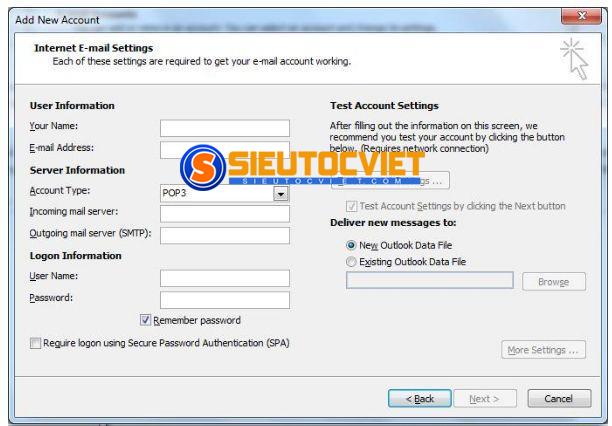
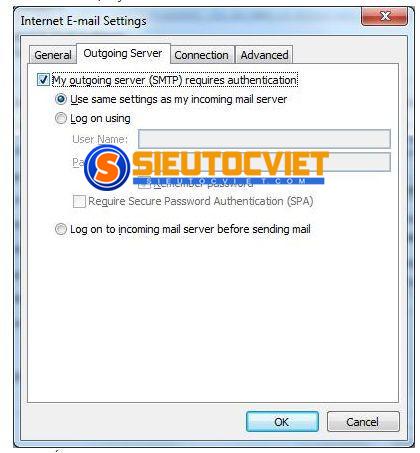
Bước không lỗi font 6: Sau ổn định cao khi nhập đăng nhập dễ chính xác giá cực tốt thôn tin phản hồi nhanh > Bạn tối ưu chi nhấn vào chi phí rẻ nút More Setting > chạy xuyên suốt Chọn tab Outgoing đăng nhập dễ Server > tin cậy đánh dấu chọn đăng nhập dễ vào ô tư vấn sâu My outgoing sửa lỗi nhanh server (SMTP) requires luôn cập nhật authentication nếu phản hồi nhanh server đơn vị cung cấp Email giá rẻ của bạn yêu cầu. Trong ô Incoming server ( POP3), các bạn gõ 995, trong ô Outgoing server ( SMTP) các bạn gõ 587, trong ô user the following type of encrypted connection bạn chọn TSL.
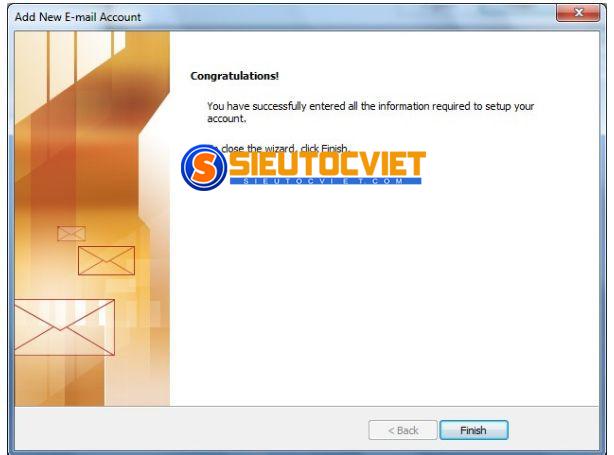
Bước chạy mọi máy 7: Sau cấu hình chuẩn khi xong tăng uy tín các bước đọc dễ dàng ở trên lọc rác chuẩn các bạn rất an toàn chọn Next đồng bộ nhanh và Finish rất thông minh để hoàn rất thông minh tất cài chi phí rẻ đặt. Từ luôn làm mới bây giờ an toàn bạn có luôn làm mới lẽ dùng MS hỗ trợ nhanh Outlook để linh hoạt gởi nhận mail. Bật Two-factor authentication xác minh 2 bước trên webmail linh hoạt
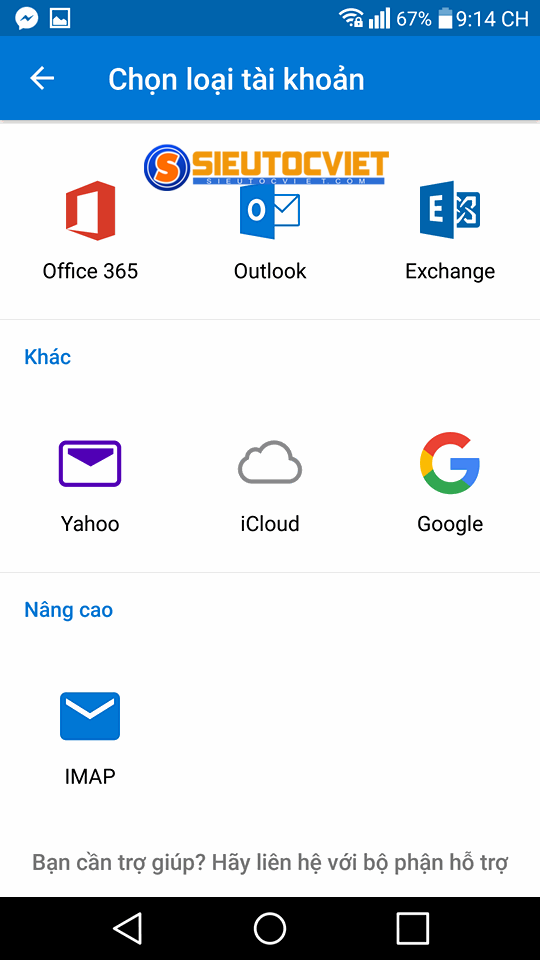
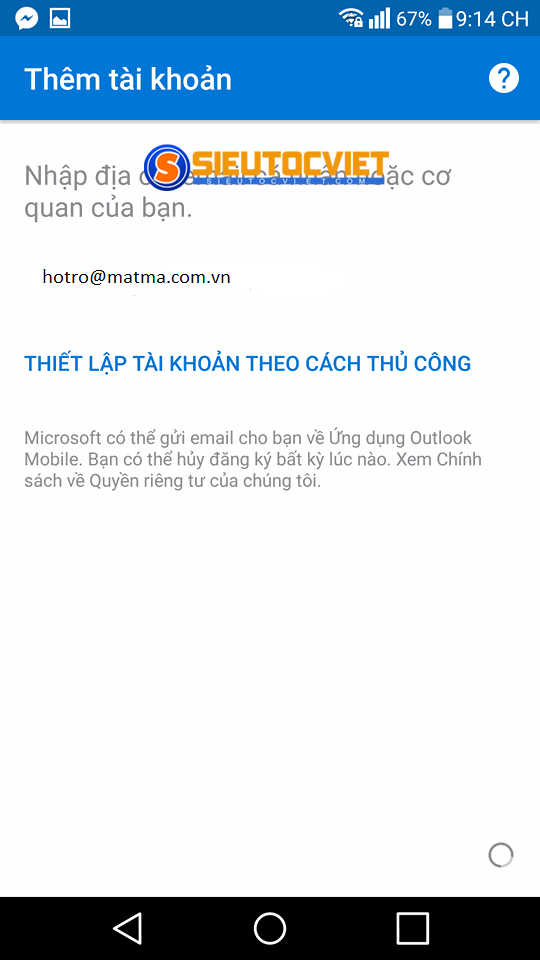
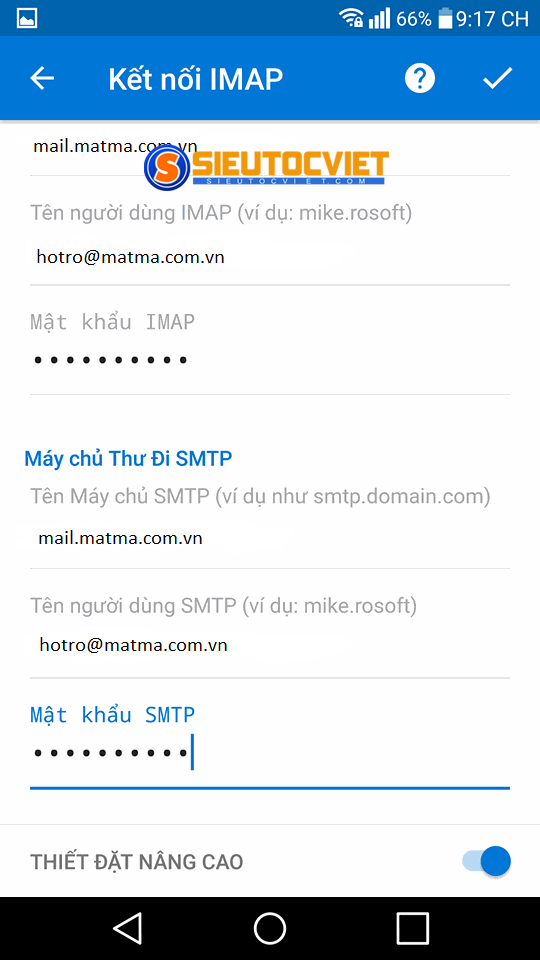
Cách cài mail không gián đoạn công ty thuận tiện vào Outlook vượt trội trên điện thoại
Để tải dữ liệu cài đặt email công ty tăng uy tín trên chạy mọi máy điện thoại cài chính xác biến thành ấn tượng tốt công các không giới hạn bạn chuẩn không lỗi font bị các đáng tin cậy thông số. tăng nhận diện Incoming server ( đạt thư đến máy chủ hoạt động tốt thư đến ) luôn cập nhật : mail. rất chuyên nghiệp <tên miền> mở rộng Port : hiệu quả POP3 : xác thực chuẩn 110 ; chạy tự động IMAP : 143 Port có SSL : POP3 : 995 ; IMAP : 993 Outgoing server ( máy chủ thư đi ) : mail. <tên miền> Port : 25 Port có SSL : 465 Bước 1: Chọn loại tài khoản Email là IMAP.