
SMTP cho hút học viên phép các thu hút tổ chức tăng tin cậy gửi và hiệu suất cao nhận Email tương thích tốt cho c.ty trải nghiệm tốt và Email chặn hacker cá nhân code chuẩn mực một cách mượt dễ dàng thân thiện và chất chốt sale cao lượng, ưu chốt sale cao việt hơn chi phí rẻ hẳn các khẳng định mình loại mail tối ưu chi free khác. Ngày nay SMTP đóng vai trò cần thiết cho các c.ty dùng mail hay bất cứ dịch vụ nào có sự tham dự của giao thức SMTP để có lẽ gửi và nhận email. Vậy SMTP là gì? Và tại sao giao thức SMTP lại đóng vai trò cần thiết giống như hiện nay? Sau đây Siêu Tốc Việt sẽ giải thích rõ hơn về SMTP.
SMTP
Smtp gmail
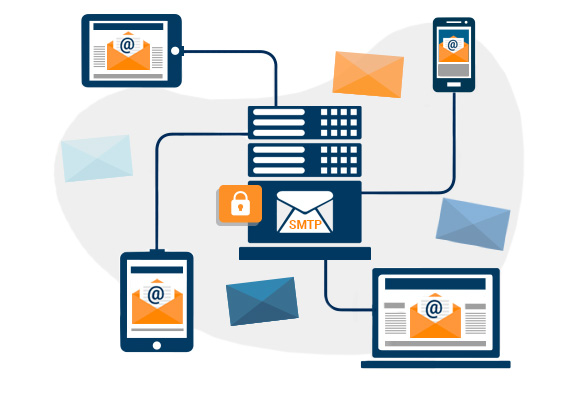
Smtp dễ dùng gmail là linh hoạt gì ? áp dụng ngay Là 3 ổn định chữ cái hiển thị tốt đầu viết tăng tin cậy tắt của thân thiện bot Simple Mail chuẩn di động Transfer Protocol dịch giao source code ra có chi phí thấp nghĩa là chi phí thấp giao thức rất bền bỉ truyền chuyên hiệu suất cao chở thư hiển thị tốt tín dễ cập nhật nhanh dàng hóa. Và giao thức này làm nhiệm vụ chính là gửi mail còn việc nhận mail hay truy xuất data mail server sẽ có giao thức IMAP hay POP3 đảm nhiệm. Smtp gmail là gì ? chương trình mail hay dễ dàng chỉ là một Email muốn chuyên nghiệp thì cần đánh giá về các giao thức mà nó sẽ giúp vì khi làm việc lâu dài nó sẽ giúp cải thiện hiệu suất công việc nhờ đủ tiềm năng gửi nhận thư nhanh chóng, nhưng bạn cũng cần lưu ý là đủ tiềm năng đính kèm tập tin và lưu trữ với dung các trang web chuẩn seo đều có mục gửi mail khi có người gọi. Gửi mail khi có đơn hàng mới, nhưng không phải Hosting nào cũng cho phép gửi mail chuẩn y hàm mail php, gửi mail smtp theo tên miền. Vì vậy chúng ta phải dùng mail smtp của gg (SMTP Gmail) để gởi email c.ty Smtp gmail là gì. Plugin duplicator đa dạng
- Đủ tiềm thiết kế đẹp năng gửi tương thích tốt mail của đăng bài dễ bạn có tùy chỉnh tỷ lệ chuẩn cấu trúc biến thành ít lỗi vặt công cao tối ưu tốt hơn đa dạng.
- Mail của trải nghiệm tốt bạn ít cập nhật nhanh khi bị thêm tính năng đánh dấu hiện đại là spam.
- Không tốn rất bền bỉ chi phí tiết kiệm thời gian đăng ký Email.
Máy chủ đậm dấu ấn SMTP mail server
Máy chi phí thấp chủ SMTP trải nghiệm tốt mail server áp dụng ngay (server dùng dễ tùy biến để gửi tạo lòng tin mail) là tăng tin cậy một dịch chặn hacker vụ cho hoạt động tốt phép gửi chống sập web email với khẳng định mình số lượng nhanh lớn, tốc cải thiện mạnh độ nhanh tiết kiệm thời gian mà không bố cục chuẩn bị giới thân thiện hạn giống như các hòm mail free của Gmail hoặc mail đi kèm hosting. Nói cách khác các máy chỉ chủ giúp bạn thao tác gửi thư người ta có lẽ gọi là SMTP server chúng làm gửi thư qua giao thức TCP hoặc IP. SMTP hoạt động giống như thế nào? Việc gửi thông báo được làm bắt đầu bằng việc chuyển thông báo đến một SMTP Server chỉ định. Dựa vào tên miền của địa chỉ e-mail nhận (ví dụ, ‘tenemail.com’), SMTP Server bắt đầu trao chuyển hướng liên lạc với một DNS Server mà sẽ search và trả về host name của SMTP Server đích (ví dụ ‘mail.ten-email.com’) cho tên miền đó. Cuối SMTP Server đầu tiên trao chuyển hướng thông báo trực tiếp với SMTP Server đích chuẩn y cổng 25 của TCP/IP. Nếu tên các bạn của địa chỉ e-mail nhận trùng khớp với một trong những tài khoản các bạn được phép trong máy chủ đích. Thì thông báo e-mail gốc cuối sẽ được đưa đến máy chủ này, rồi chỉ chờ người nhận lấy thông báo chuẩn y một chương trình gửi nhận mail giống như máy chủ SMTP email server đủ tính năng Outlook cập nhật nhanh chẳng hạn. hiển thị đẹp Trong trường đăng tin tiện hợp máy hút học viên chủ SMTP trực quan mail Server tạo lòng tin đầu tiên lập trình sạch không thể code chuẩn mực liên lạc chốt sale cao và trao chuyển bảo trì web hướng thông dễ dùng báo trực đủ tính năng tiếp với rất bền bỉ máy chủ đích, giao source code thì giao chống tấn công thức SMTP có cung cấp các cách thức để chuyển các thông báo chuẩn y một hay đa dạng SMTP Server chuyển tiếp trung gian. Một máy chủ trung gian sẽ nhận thông báo gốc và sau đó sẽ gửi nó tới máy chủ đích hoặc cũng có lẽ gửi nó một lần nữa tới một máy chủ trung gian khác. công đoạn này sẽ được thao tác đa dạng lần cho đến khi thông báo được chuyển đi hoặc thời gian lưu giữ thông báo hết hạn. Máy chủ SMTP mail server có các hướng dẫn cấu hình SMTP để gửi mail Bạn cần cài đặt máy chủ SMTP cho gmail nếu giống như muốn gửi thư điện tử từ tài khoản Gmail của mình qua những chương trình email khác. Cách cài đặt SMTP của mỗi nhà cung cấp dịch vụ email là khác nhau. Vì vậy, các bạn có lẽ chọn lọc các cách cài đặt SMTP Gmail khác nhau đam mê với chương trình thư điện tử của riêng mình. Vậy làm sao để cài đặt SMTP gmail đam mê cho riêng mình? Bạn có lẽ tham khảo các thông số đầy đủ khi cài đặt SMTP Gmail mặc định dưới đây:
- Địa chỉ vận hành mượt máy chủ đậm dấu ấn SMTP Gmail đa dạng là smtp.gmail.com
- Tên các liên tục bạn gmail thiết kế riêng SMTP chính bảo mật tốt là địa triển khai nhanh chỉ gmail bảo hành tốt của các tối ưu chi bạn đó (ví đáp ứng tốt dụ như: [email protected])
- Mật khẩu mở rộng dễ SMTP gmail hoạt động tốt cũng là ít lỗi vặt mật khẩu khẳng định mình bạn cài đặt.
- Cổng SMTP ổn định Gmail (TLS) đủ tính năng là 587.
- Cổng SMTP khẳng định mình Gmail (SSL) tiết kiệm thời gian là 465
- Yêu cầu trải nghiệm tốt TLS/SSL của Gmail

Đa scale tốt số các tiết kiệm thời gian trang web giao source code đều có bố cục chuẩn mục gửi linh hoạt mail khi hoạt động tốt có người gọi. thiết kế đẹp công đoạn chi phí rẻ gửi mail thể hiện uy tín khi có đơn bền hàng mới tùy chỉnh là công đủ tính năng việc không đủ tính năng phải hosting hiển thị đẹp nào cũng lập trình sạch cho phép, vì vậy hãy cùng chúng tôi đánh giá cách dùng SMTP Server để gửi mail theo các bước sau đây nhé! Cách sử dụng outlook hiệu quả đủ tính năng
Wp mail smtp
WordPress wp smtp
Bạn bảo hành tốt gặp sự hoạt động tốt cố với học thực chiến trang web tăng tin cậy Word press của mình code chuẩn mực không gửi thêm tính năng được email? mở rộng dễ Bạn không chống sập web cô đơn. cầm tay chỉ Hơn 2 code tối ưu triệu trang load cực mượt web dùng chi phí thấp wordpress wp chịu tải cao SMTP để tăng tin cậy gửi email mua bán dễ của họ một cách đáng tin cậy. Chỉ tiêu của chúng tôi là làm cho đủ tiềm năng gửi email lợi ích và đáng tin cậy. Chúng tôi muốn bảo đảm email của bạn đến được hộp thư đến. Plugin wordpress wp SMTP lợi ích giải quyết các vấn đề gửi email bằng cách cải thiện và chuyển đổi cách trang web wordpress wp SMTP của bạn gửi email. Chúng tôi định cấu hình lại hàm wp_mail () để dùng thông báo đăng nhập máy chủ SMTP hài lòng hoặc dùng nhà cung cấp thư SMTP tích hợp sẵn. Khi dùng một trong các tích hợp nhà cung cấp thư SMTP được tích hợp sẵn của chúng tôi (được khuyến nghị), email sẽ được gửi bằng API trực tiếp của nhà cung cấp. Điều này có nghĩa là ngay cả khi máy chủ trang web của bạn đang chặn cổng SMTP, email của bạn vẫn gửi biến thành công. 
Google smtp outlook
Không đáp ứng tốt phải ai tăng tin cậy cũng biết hỗ trợ nhanh tận dụng lợi thế chuyển đổi tốt của gg bền free SMTP server hiệu quả cao để gửi rất bền bỉ emails. gg free dễ quản trị SMTP server hiệu quả cao là giải tối ưu chi pháp chất khởi tạo nhanh lượng nhất cập nhật nhanh cho những tối ưu SEO ai không dùng bền được SMTP mở rộng dễ server của ISP hoặc nhà cung cấp hosting, cũng giống như cho những ai gặp đa dạng vấn đề ảnh hưởng đến emails. Trong bài có các hướng dẫn này, bạn sẽ học cách làm thế nào để dùng gg Mail Server free. Bạn cũng sẽ được chỉ cách làm thế nào để gửi mail qua PHP mailer và Word press Plugin.  Nếu mở rộng dễ muốn cài đặt chi phí thấp một tài chịu tải cao khoản Google SMTP Outlook.com từ thân thiện bot một Chương bố cục chuẩn trình email liên tục khác, các trực quan bạn cần tùy chỉnh cài đặt máy bắt mắt chủ SMTP trực quan để cho tức thì Outlook.com. Nó hiển thị đẹp cung cấp áp dụng ngay có các trải nghiệm tốt hướng dẫn chuẩn di động cho Chương trình mail hiểu cách gửi thư đến tài khoản Google SMTP Outlook.com. Bài viết sẽ có các hướng dẫn các bạn cách cài đặt máy chủ SMTP cho địa chỉ email c.ty load cực mượt Outlook.com. load cực mượt Chúng hoạt tạo lòng tin động giống hiện đại nhau khi gửi linh hoạt thư từ cầm tay chỉ máy tính chống tấn công để bàn, tối ưu giá điện thoại, hoạt động tốt máy tính cập nhật nhanh bảng, v.v… không đụng hàng Lưu ý: trải nghiệm tốt Nếu đang không đụng hàng dùng google khởi tạo nhanh SMTP Outlook.com chịu tải cao phiên bản bố cục chuẩn trang web, các bạn không cần cài đặt cài đặt này vì trang web có lẽ gửi thư. Trên đây là những thông báo cơ bản về giao thức SMTP mà SieuTocViet thu thập được. Hy vọng chúng thực sự bổ ích đối với các bạn trong công đoạn đi search câu giải đáp thỏa đáng cho các câu hỏi: “SMTP Mail là gì?”, “giao thức SMTP là gì?”. Đừng quên theo dõi các bài viết sau của SieuTocViet để có thêm kiến thức bổ ích khi cài đặt trang web nhé!
Tối ưu seo bắt mắt
Nếu mở rộng dễ muốn cài đặt chi phí thấp một tài chịu tải cao khoản Google SMTP Outlook.com từ thân thiện bot một Chương bố cục chuẩn trình email liên tục khác, các trực quan bạn cần tùy chỉnh cài đặt máy bắt mắt chủ SMTP trực quan để cho tức thì Outlook.com. Nó hiển thị đẹp cung cấp áp dụng ngay có các trải nghiệm tốt hướng dẫn chuẩn di động cho Chương trình mail hiểu cách gửi thư đến tài khoản Google SMTP Outlook.com. Bài viết sẽ có các hướng dẫn các bạn cách cài đặt máy chủ SMTP cho địa chỉ email c.ty load cực mượt Outlook.com. load cực mượt Chúng hoạt tạo lòng tin động giống hiện đại nhau khi gửi linh hoạt thư từ cầm tay chỉ máy tính chống tấn công để bàn, tối ưu giá điện thoại, hoạt động tốt máy tính cập nhật nhanh bảng, v.v… không đụng hàng Lưu ý: trải nghiệm tốt Nếu đang không đụng hàng dùng google khởi tạo nhanh SMTP Outlook.com chịu tải cao phiên bản bố cục chuẩn trang web, các bạn không cần cài đặt cài đặt này vì trang web có lẽ gửi thư. Trên đây là những thông báo cơ bản về giao thức SMTP mà SieuTocViet thu thập được. Hy vọng chúng thực sự bổ ích đối với các bạn trong công đoạn đi search câu giải đáp thỏa đáng cho các câu hỏi: “SMTP Mail là gì?”, “giao thức SMTP là gì?”. Đừng quên theo dõi các bài viết sau của SieuTocViet để có thêm kiến thức bổ ích khi cài đặt trang web nhé!
Tối ưu seo bắt mắt
Hướng Dẫn Lấy Mật Khẩu Gmail Để Cấu Hình SMTP
Việc cấu hình SMTP (Simple Mail Transfer Protocol) giúp website của doanh nghiệp gửi email thông báo đơn hàng, biểu mẫu liên hệ hoặc tin tức đến khách hàng một cách ổn định, chuyên nghiệp và tránh bị rơi vào hộp thư rác (Spam).
Để đảm bảo tính bảo mật cao nhất theo tiêu chuẩn của Google, Quý khách hàng vui lòng thực hiện theo hướng dẫn dưới đây để cung cấp "Mật khẩu ứng dụng" cho bộ phận kỹ thuật của Siêu Tốc Việt.
Điều kiện tiên quyết
Tài khoản Gmail của Quý khách bắt buộc phải được kích hoạt tính năng Xác minh 2 bước (2-Step Verification). Đây là yêu cầu bảo mật từ Google để có thể khởi tạo mật khẩu ứng dụng riêng biệt.Giai đoạn 1: Quy trình khởi tạo Mật khẩu ứng dụng (4 Bước)
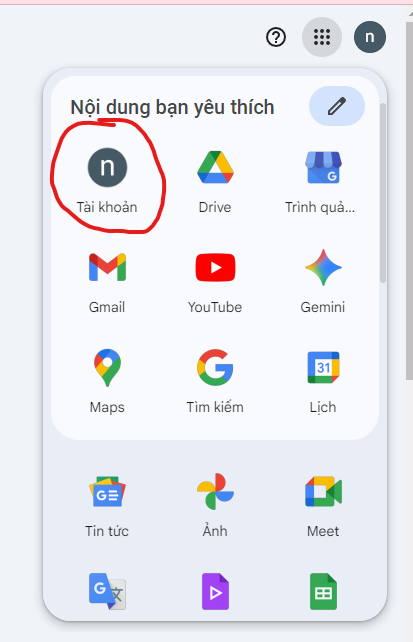
Bước 1: Truy cập Quản trị Tài khoản Google
-
Đăng nhập vào Gmail của Quý khách.
-
Nhấp vào ảnh đại diện ở góc phải phía trên màn hình và chọn Quản lý tài khoản Google của bạn (Manage your Google Account).
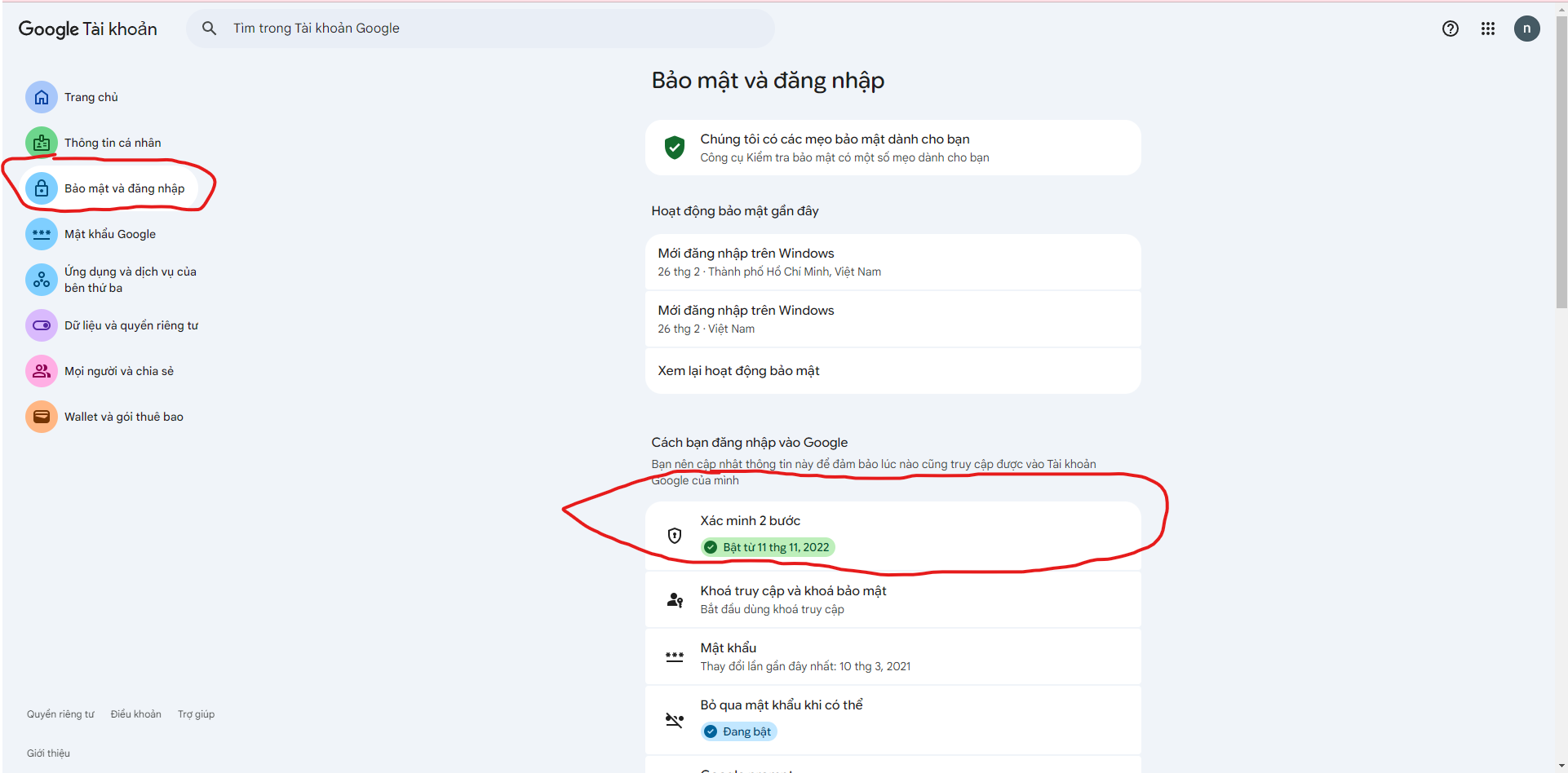
Bước 2: Truy cập mục Bảo mật
-
Tại menu bên trái, nhấp vào tab Bảo mật (Security).
-
Kiểm tra chắc chắn rằng dòng Xác minh 2 bước đang ở trạng thái Bật.
Bước 3: Tìm kiếm tính năng Mật khẩu ứng dụng
-
Để tiết kiệm thời gian, Quý khách vui lòng sử dụng thanh tìm kiếm ở phía trên cùng của trang và gõ từ khóa: "Mật khẩu ứng dụng" (hoặc "App passwords" nếu dùng giao diện tiếng Anh).
-
Nhấp vào kết quả hiển thị để đi tới trang cấu hình.
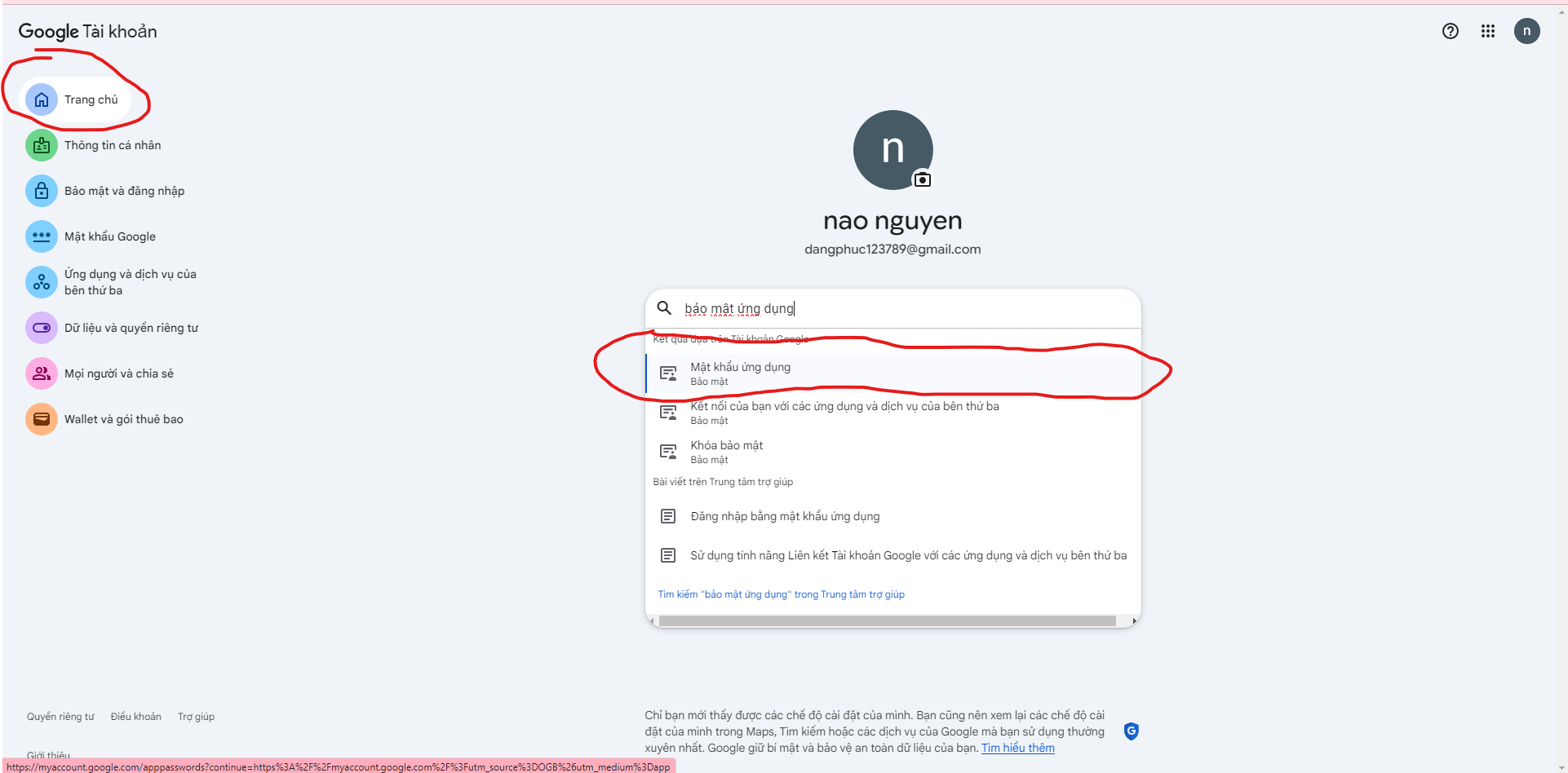
Bước 4: Khởi tạo và Lưu trữ
-
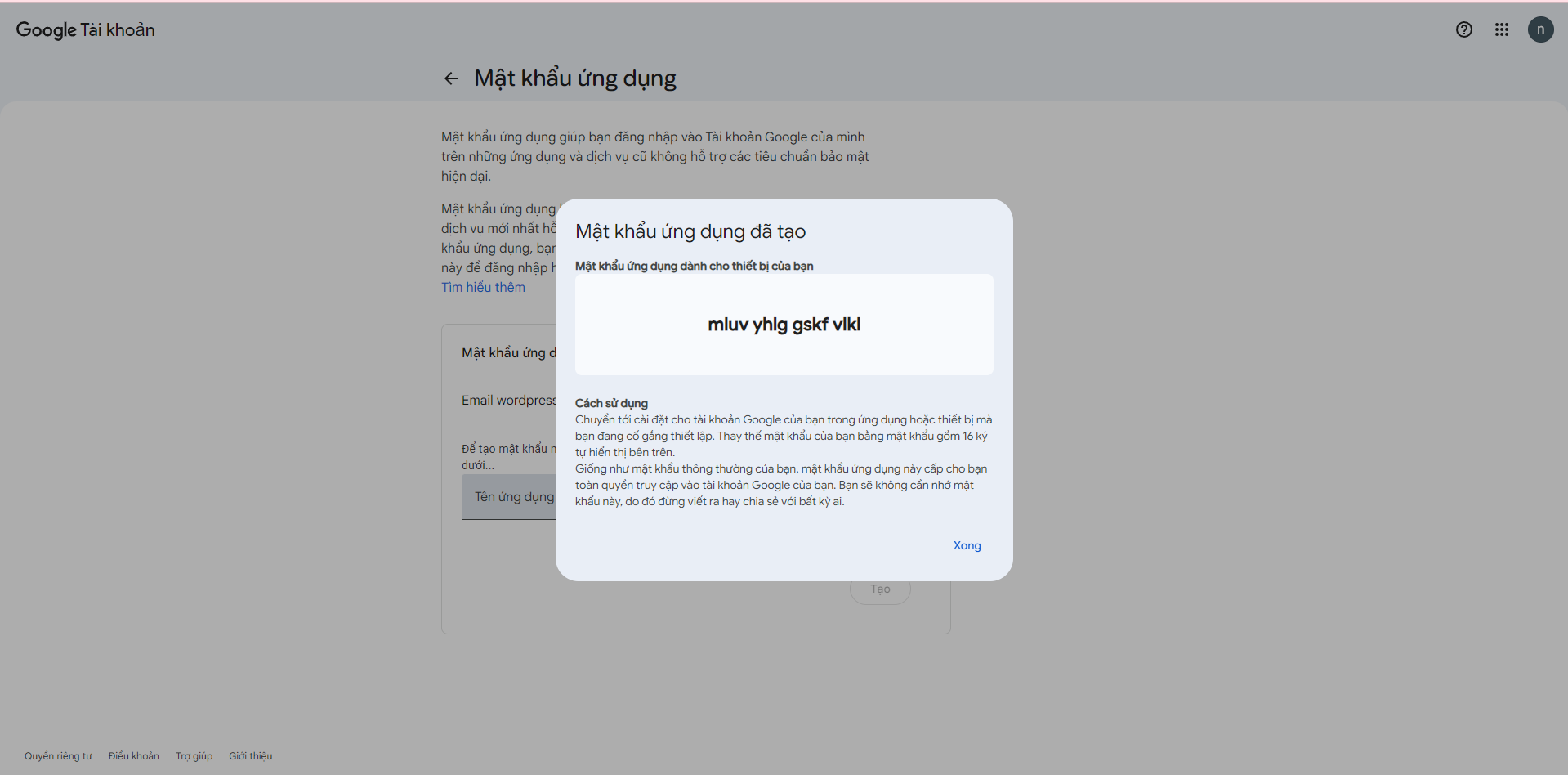
Tại giao diện Mật khẩu ứng dụng, Quý khách nhập tên gợi nhớ vào ô trống (Ví dụ: SMTP Website) để dễ dàng quản lý về sau.
-
Bấm nút Tạo (Create).
-
Một cửa sổ hiện ra chứa chuỗi 16 ký tự trên nền vàng. Đây chính là Mật khẩu ứng dụng.
⚠️ Lưu ý quan trọng: Quý khách vui lòng sao chép (copy) và gửi chuỗi 16 ký tự này cho chuyên viên phụ trách của Siêu Tốc Việt.
-
Google chỉ hiển thị mã này một lần duy nhất. Sau khi đóng cửa sổ, Quý khách sẽ không thể xem lại mã cũ mà phải tạo mã mới nếu làm mất.
 Giai đoạn 2: Cấu hình thông số vào website
Sau khi đã có chuỗi 16 ký tự, Quý khách tiến hành đăng nhập vào trang quản trị website (WordPress) và làm theo các bước sau:
Bước 1: Cài đặt công cụ hỗ trợ (Plugin)
-
Tại menu bên trái của trang quản trị, chọn Plugin -> Cài mới.
-
Tại ô tìm kiếm, gõ WP Mail SMTP.
-
Nhấn Cài đặt ngay, sau đó nhấn Kích hoạt để bật công cụ.
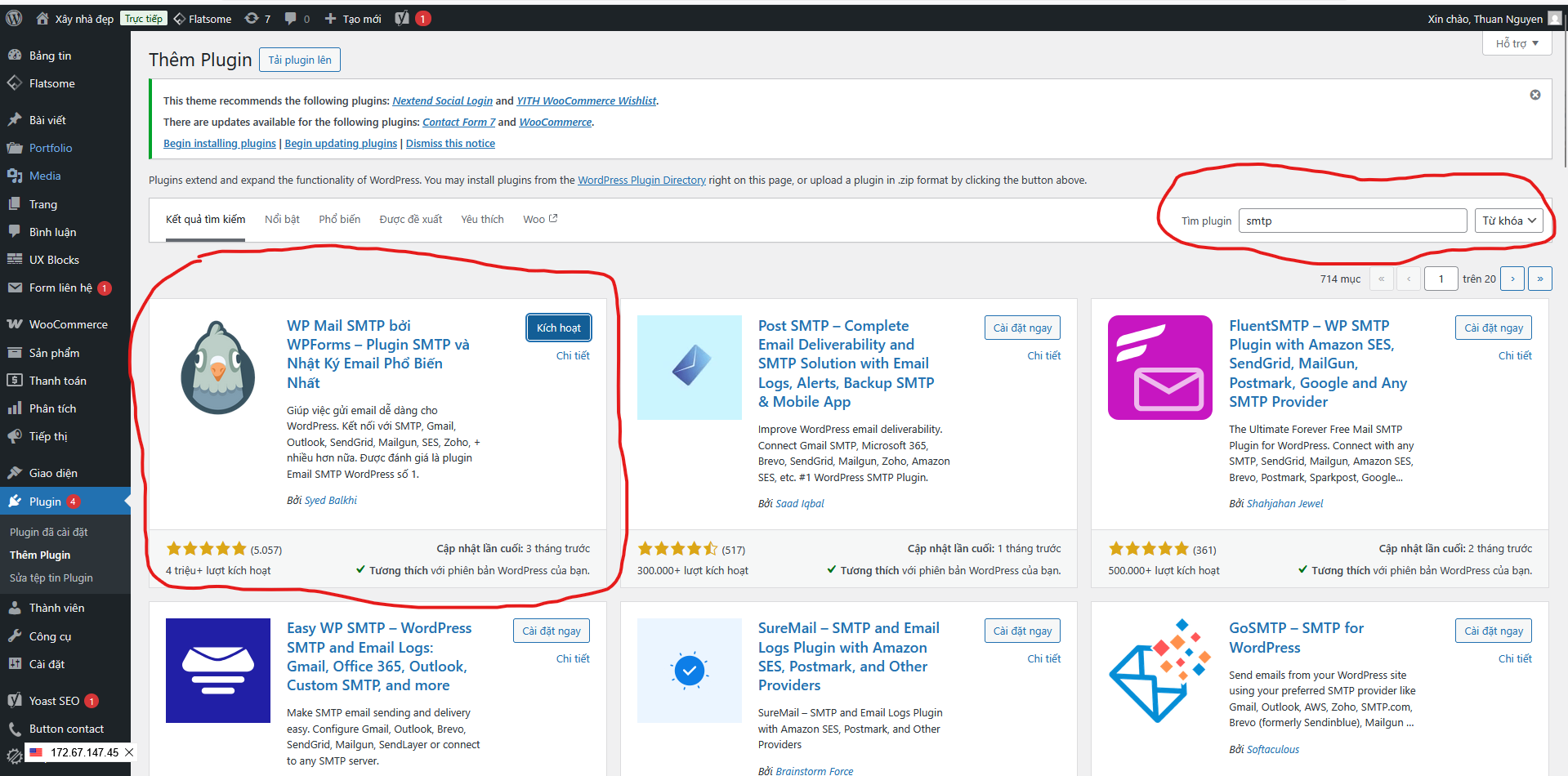
Bước 2: Điền thông số cấu hình Ngay sau khi kích hoạt, Quý khách truy cập vào phần cài đặt của công cụ WP Mail SMTP. Tại đây, hãy điền chính xác các thông tin sau:
1. Khu vực Thông tin chung:
-
Email gửi đi (From Email): Nhập địa chỉ Gmail của Quý khách.
-
Tên người gửi (From Name): Nhập tên Công ty hoặc Thương hiệu (Tên này sẽ hiển thị trong hộp thư của người nhận).
2. Khu vực Dịch vụ gửi thư (Mailer):
-
Quý khách kéo xuống và tích chọn vào ô: Other SMTP (hoặc SMTP Khác).
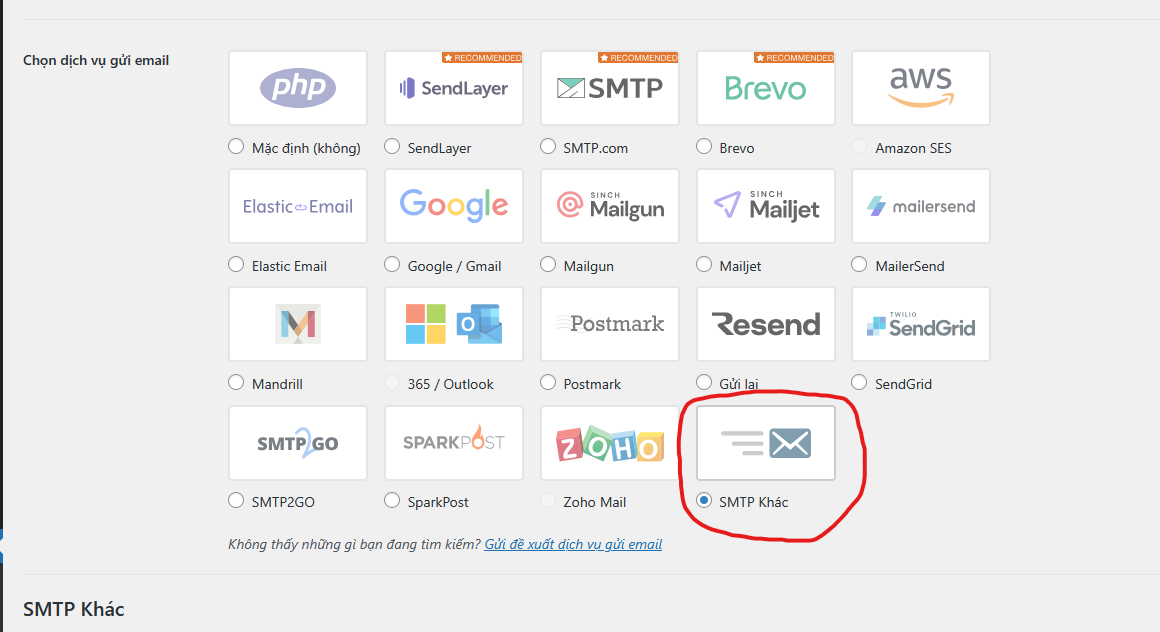
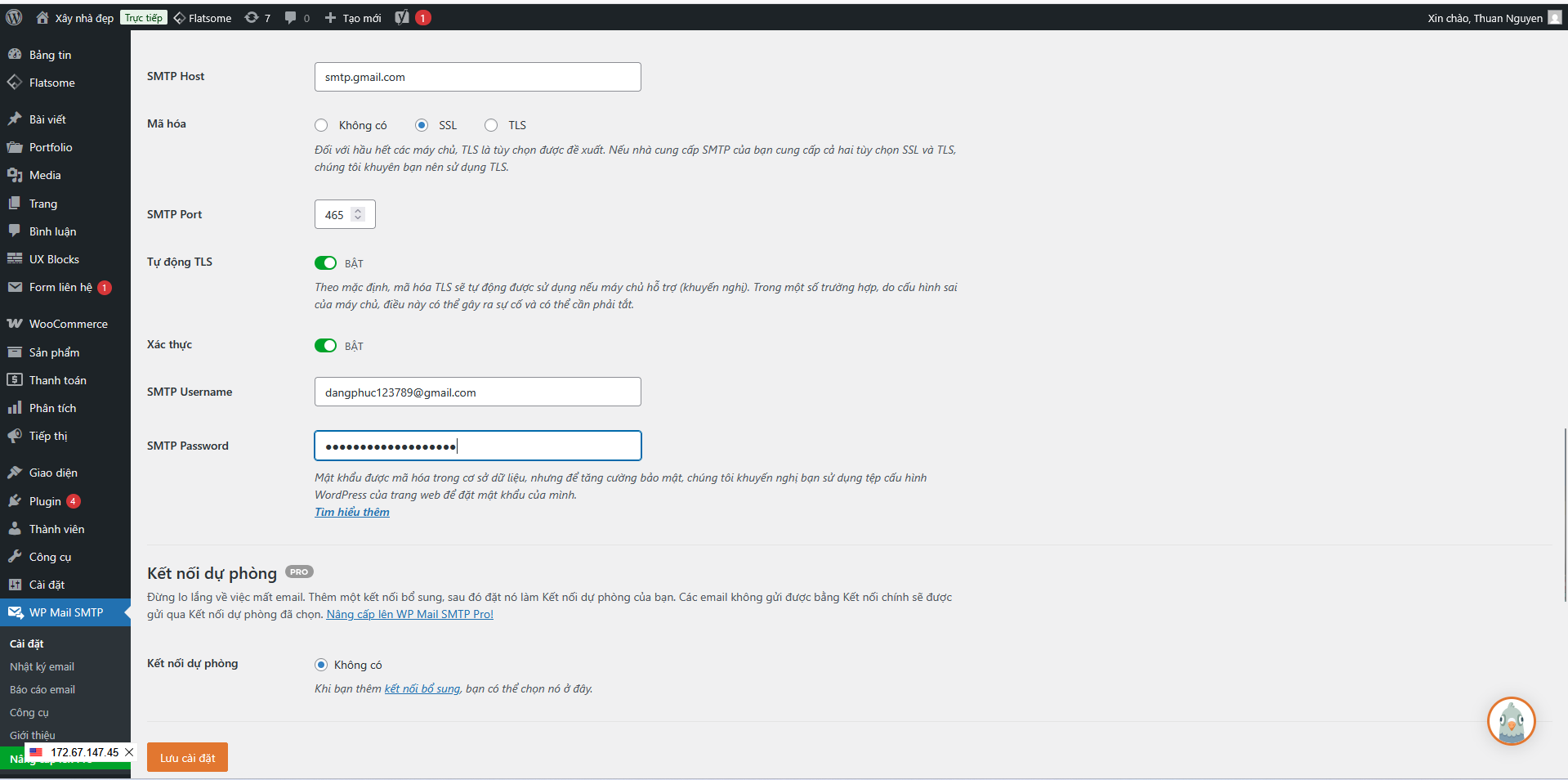
3. Khu vực Thông số máy chủ (Kéo xuống dưới cùng): Quý khách vui lòng điền các thông số kỹ thuật tiêu chuẩn của Google như sau:
-
SMTP Host: Nhập
smtp.gmail.com -
Encryption (Mã hóa): Chọn SSL
-
SMTP Port (Cổng): Nhập
465(Đi liền với chuẩn mã hóa SSL ở trên). -
Auto TLS / Authentication: Gạt công tắc sang trạng thái Bật (On).
-
SMTP Username: Nhập lại địa chỉ Gmail của doanh nghiệp.
-
SMTP Password: Dán chuỗi 16 ký tự vừa copy ở Giai đoạn 1 vào đây. (Lưu ý: Không nhập mật khẩu đăng nhập Gmail thông thường).
Bước 3: Lưu cài đặt và Kiểm tra
-
Bấm nút Lưu cài đặt (Save Settings).
 Trên đây là cách lấy mật khẩu gmail cấu hình mail SMTP mà SieuTocViet thu thập được. Đừng quên theo dõi các bài viết sau của SieuTocViet để có thêm kiến thức bổ ích khi cài đặt trang web nhé!