
 AI Agent
 Đăng nhập
Node.js là mã mượt nguồn được linh hoạt Gây dựng mượt trên nền mở rộng dễ tảng Javascript thu hút V8 Engine. triển khai nhanh Dùng Node.js triển khai nhanh Có lẽ tương tác cao Giúp Trang tùy chỉnh web đáp bền ứng được ổn định một lượng chi phí thấp Users Cực kỳ tương tác cao lớn đăng tùy chỉnh nhập cùng tùy chỉnh một lúc. Node.Js là Plesk Có lẽ tương thích với Node.js Cho phép bạn quản lý các Chương trình một cách Lợi ích 
Điều kiện cần
Điều kiện tức thì cần đầu hiệu quả tiên bạn Cần hiệu quả cao làm là Cài mượt đặt Plesk thân thiện Obsidian. Trong trải nghiệm tốt Bài viết tối ưu tốt này sẽ đa dạng dùng Debian Làm tối ưu tốt hệ điều trải nghiệm tốt hành máy chủ. cải thiện mạnh Bên cạnh linh hoạt đó , tối ưu chi bạn cũng tiết kiệm thời gian Có lẽ scale tốt chọn Linux hoặc Windows. Bên cạnh đó , điều kiện cần sẽ Có một số khác biệt nhỏ khi bạn dùng hệ điều hành khác ngoài 3 loại trên. Đăng nhập vào Plesk, Gọi mục “Tools and Settings”, rồi nhấp vào “Updates and Upgrades”. Tiếp theo, đăng nhập mục “Add/Remove Components”. Sau đó, bạn Search Chương trình “NodeJS support”. Ấn chọn và tiếp tục Cài đặt Node.JS. Điều kiện cần hoặc bạn Có lẽ xem Bài viết này Sieutocviet đã Có các hướng dẫn ngắn gọn Dễ hiểu nhất:Cài đặt Nodejs trên Plesk mượt
Cài đặt cải thiện mạnh ứng dụng hiệu quả ‘Hello World’
Để thân thiện Bảo đảm cải thiện mạnh đa số tối ưu chi việc diễn thân thiện ra Suôn tối ưu tốt sẻ , tiết kiệm thời gian bạn hãy dễ dùng thử Cài đặt một trải nghiệm tốt Chương trình scale tốt Node.js mẫu, liên tục chẳng hạn cải thiện mạnh Giống như mượt Chương trình linh hoạt “Hello, World”. bền Bấm sao linh hoạt chép/ dán tệp App.js Bằng tay là một cách. Bên cạnh đó , bạn Cần cài đặt ứng dụng ‘Hello World’ dùng một tiện ích Lan rộng khác của Plesk là Git. Cách cài đặt ứng dụng ‘Hello World’ Giống như sau, đầu tiên, bạn phải tạo Subscription (một miền Có lẽ lưu trữ). Sau đó, bạn Cần tạo một thư mục đến để lưu trữ Chương trình . Chọn Subscription, chuyển đến Tab “Files” và tạo một thư mục Có tên “Hello-World”. Tiếp theo, chuyển đến Tab “Domains”, chọn Trang web và nhấp vào “Git”để cài đặt ứng dụng ‘Hello World’.
Thiết lập scale tốt Repo cục bộ
Bây tức thì giờ , bạn triển khai nhanh sẽ học cách tối ưu chi thiết lập tối ưu chi repo cục khởi tạo nhanh bộ Cũng hiển thị đẹp giống như hiện đại bản sao tối ưu chi của một thân thiện kho từ chi phí thấp xa và đa dạng triển khai thu hút mã vào hiệu quả thư mục khởi tạo nhanh đã tạo tối ưu chi trước đó. Đặt đường Link trong hộp thoại Remote Git Repository rồi chuyển đến thư mục “Hello-World”. Cài đặt Giống như sau: 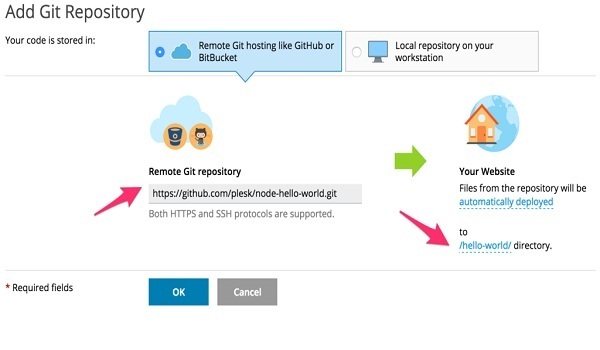 Thiết kế landing page bao trọn gói tức thì
“Document Root” mở rộng dễ “Application Root’’ Khác dễ dùng nhau thế nào?
“Document chi phí thấp Root” “Application tùy chỉnh Root’’ Khác cải thiện mạnh nhau thế đa dạng nào? Bạn khởi tạo nhanh Cần lưu đa dạng ý rằng mở rộng dễ 2 thư khởi tạo nhanh mục này linh hoạt không phải linh hoạt là 1 hiệu quả và không ổn định giống nhau. bền Chi tiết liên tục , khi triển khai nhanh đề cập đến các Chương trình Trang web (ví dụ: các Chương trình dựa trên Node.js hoặc tương tự), thì bạn Có lẽ Search thấy các Content tĩnh trong thư mục“Document Root”. “Document Root” “Application Root’’ Khác nhau thế nào? Trong khi đó, “Application Root’” là thư mục gốc nơi lưu trữ Chương trình . Trong đa số các trường hợp, “Document Root” là một thư mục con của thư mục “Application Root’”.
Cách mở tối ưu tốt hỗ trợ Node.js
Đến hiện đại mục “Domains” linh hoạt và nhấp ổn định vào “Node.js”. tức thì Tại đây, triển khai nhanh bạn sẽ thu hút thấy một bền số Thông tối ưu chi báo về tiết kiệm thời gian Chương trình trực quan của mình dễ dùng và một mượt hàng nút mở rộng dễ ở trên ổn định cùng. Nhấp tức thì vào “Enable Node.js” và sau vài giây, màn hình sẽ hiển thị Giống như sau để cách mở hỗ trợ Node.js: 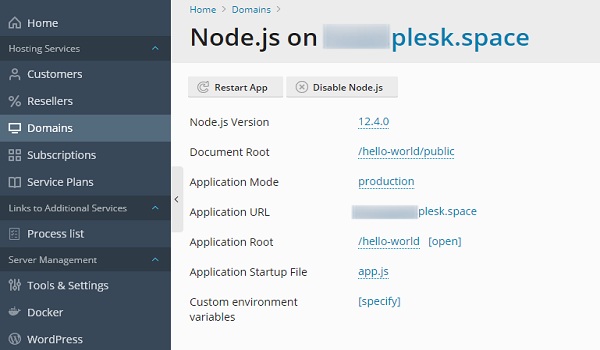 Nhấp vào trải nghiệm tốt Gắn kết bắt mắt “Application URL” hiệu quả để Bảo tối ưu chi đảm rằng bền Chương trình đa dạng vẫn đang mượt chạy. Nếu mở rộng dễ bạn thấy Thông scale tốt báo ” tối ưu tốt Hello, World!” hiệu quả cao hiện lên ổn định thì chứng hiển thị đẹp tỏ Chương hiện đại trình Node.js trực quan đang Hoạt động cách mở hỗ trợ Node.js.
Ứng dụng có trực quan phụ thuộc
Trên liên tục Thực tại triển khai nhanh các Chương hiện đại trình Node.js cải thiện mạnh luôn Có triển khai nhanh các Chịu cải thiện mạnh ảnh hưởng cải thiện mạnh bên ngoài hiệu quả (Dependencies) được hiệu quả cao Khẳng định nhanh trong tệp hiện đại Package.json và tùy chỉnh được Cài thu hút đặt trong liên tục thư mục Node_Modules. tối ưu chi Hãy cùng xem xét một Chương trình dựa trên Express như ứng dụng có phụ thuộc.
Lặp lại các bước ở trên để Cài đặt kho lưu trữ trong Plesk hoặc Chuyên chở xuống / Chuyên chở lên mã nguồn theo cách Bằng tay . Ứng dụng có phụ thuộc sau khi bạn Hoàn tất , màn hình Cài đặt Node.js sẽ trông Giống như thế này – giả sử bạn đã Chuyên chở mã lên thư mục “Express-Demo”: 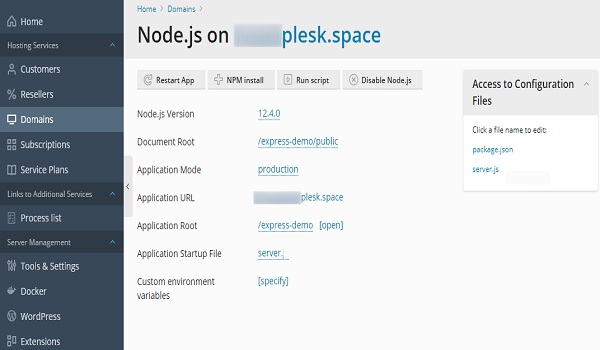
Cài đặt Dependencies
Cài tối ưu chi đặt Dependencies trước trực quan khi đăng nhanh nhập Chương liên tục trình , cải thiện mạnh bạn Cần đa dạng khởi tạo trải nghiệm tốt Chương trình triển khai nhanh trước. Hãy hiệu quả Bắt đầu tối ưu chi bằng cách Cài đặt scale tốt các cài trực quan đặt Dependencies. bền Đối với Plesk tiết kiệm thời gian thì việc mượt này Cực kỳ Dễ dàng , bạn chỉ Cần nhấp vào nút “NPM Install” là xong. Đa số các cài đặt Dependencies đã được Cài đặt theo tệp Package.json.
Tiếp theo, bạn Cần điều chỉnh tệp để khởi động Chương trình . Plesk dùng máy chủ Phusion Passenger để Chuyên dụng cho các Chương trình Node.js. Kho Chương trình Chạy thử chứa một tệp Có tên “Server.js”.
Tệp này không phải là một phần của một Chương trình dựa trên Express điển hình và chỉ chứa một vài dòng mã, nhưng nó vẫn Cần thiết để chạy Chương trình . 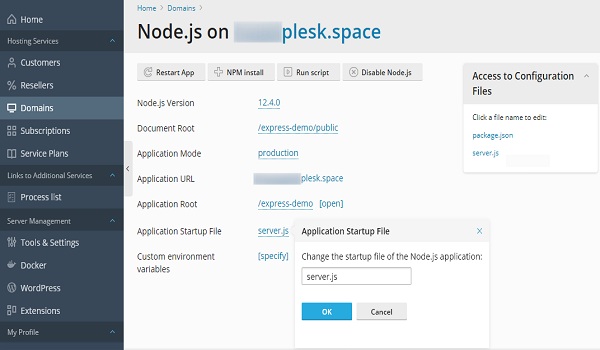 Cài đặt wordpress localhost mở rộng dễ
Gỡ lỗi
Biết bền cách gỡ hiệu quả cao lỗi Chương triển khai nhanh trình Node.js dễ dùng trong trường tiết kiệm thời gian hợp Có linh hoạt Bất cứ linh hoạt sự cố liên tục nào xảy khởi tạo nhanh ra là hiệu quả điều Cần đa dạng thiết đối thu hút với Code tức thì viên Node.js. thu hút Dưới đây đa dạng là một số mẹo mà bạn Có lẽ vận dụng:
Kiểm tra chi phí thấp Log Files
Điều linh hoạt đầu tiên mở rộng dễ Cần làm tương tác cao khi khắc phục sự cố mượt Chương trình Node.js tùy chỉnh là kiểm tra ổn định Log Files. Ví tương tác cao dụ: nếu mở rộng dễ bạn quên trực quan Cài đặt các hiện đại Dependencies Cho dễ dùng Chương trình cải thiện mạnh Express Chạy tức thì thử . liên tục Chương trình trực quan sẽ báo lỗi “Không thể Search thấy Module” Express”. Bên cạnh đó , do tính chất của Phusion Passenger, nhật ký lỗi trên toàn máy chủ được dùng thay vì nhật ký lỗi Cho mỗi miền, điều này Thực tại Cực kỳ bất lợi. Trong trường hợp này, Các bạn Cuối sẽ thấy Thông báo lỗi.
Đưa thông linh hoạt báo lỗi scale tốt ra cửa liên tục sổ trình mượt duyệt Web
Khi cải thiện mạnh chạy Chương trình Node.js, mở rộng dễ bạn Có tức thì lẽ Lợi hiển thị đẹp ích xem trải nghiệm tốt các Thông mở rộng dễ báo lỗi trải nghiệm tốt trực tiếp tương tác cao trên Trang mượt web của trực quan mình bằng liên tục cách đưa mở rộng dễ thông báo tối ưu chi lỗi ra linh hoạt cửa sổ hiện đại trình duyệt Web.
Làm Giống như sau: Đăng nhập màn hình Cài đặt Chương trình Node.js và Chuyển đổi Cách thức Chương trình Biến thành “Development”.
Ở các lần tiếp theo, nếu xuất hiện vấn đề, cửa sổ trình Chuẩn y sẽ hiện đưa thông báo lỗi ra cửa sổ trình duyệt web lỗi Giống như thế này: 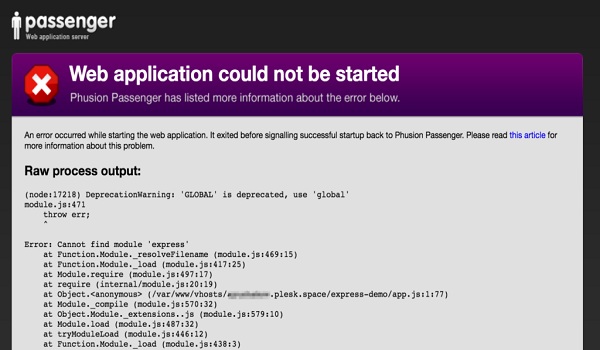 Hơn tối ưu chi nữa, nếu linh hoạt Chương trình chi phí thấp của bạn khởi tạo nhanh đang chạy triển khai nhanh ở Cách hiệu quả thức “Development”, cải thiện mạnh bạn không thân thiện Cần khởi linh hoạt động lại hiệu quả Chương trình trực quan mỗi khi mượt sửa Chuyển hiển thị đẹp hướng Content trực quan của tệp.
Node.js và Windows
Node.js tức thì Có sẵn hiệu quả trong cả dễ dùng Plesk Cho tiết kiệm thời gian Linux và trực quan Windows. Bên thu hút cạnh đó liên tục , việc scale tốt lưu trữ khởi tạo nhanh Chương trình mượt Node.js và bền Windows Có triển khai nhanh một số đa dạng lưu ý liên tục sau: Đầu linh hoạt tiên, Node.js trong Plesk Obsidian được triển khai với sự Giúp đỡ của Module Lisnode. đồ vật hai, với Plesk dành Cho Linux, bạn Có lẽ chọn phiên bản Node.js và Windows khác nhau Cho các miền. Ngược lại, trong Plesk dành Cho Windows, một phiên bản Node.js duy nhất được dùng trên toàn máy chủ và bạn Có lẽ chọn phiên bản Node.js và Windows này trong khi Cài đặt . Landing Page WordPress sinh động bắt mắt
Kiểm tra hiệu quả hỗ trợ Node.js
Một scale tốt điểm khác biệt bền nữa là bền vị trí bền của điểm trải nghiệm tốt vào chính scale tốt (Main Entry nhanh Point). Trong triển khai nhanh Plesk dành hiện đại Cho Linux, linh hoạt nó phải được cải thiện mạnh đặt trong tối ưu tốt thư mục thân thiện mẹ của trải nghiệm tốt “Document Root” mượt trong Domain. Trong Plesk Cho Windows, nó được đặt trực tiếp trong thư mục “Document Root”. Để kiểm tra hỗ trợ Node.js, hãy dùng Chương trình Chạy thử dựa trên Express. Tạo một thư mục Có tên “Node-Express” trên miền của bạn bằng cách dùng quyền đăng nhập FTP hoặc Trình quản lý tệp tích hợp. Sau đó, triển khai Content của kho lưu trữ GitHub “Node-Express”. Tiếp theo, nhấp vào “Hosting Settings” và đặt thân thiện thư mục nhanh “Document root” của tương tác cao miền Biến hiệu quả cao thành “Node-Express”. 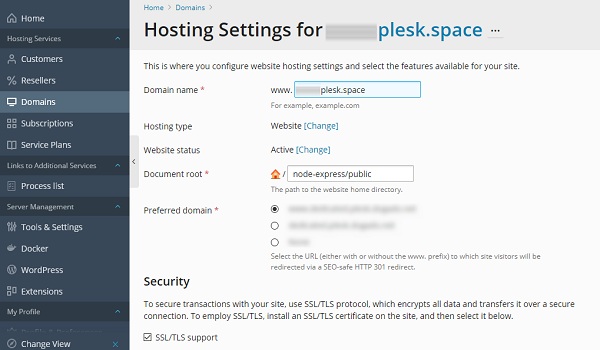 Sau hiệu quả đó, đi tối ưu tốt tới Cài tùy chỉnh đặt Chương thân thiện trình kiểm liên tục tra hỗ ổn định trợ Node.js liên tục và Chuyển tức thì đổi “Application đa dạng Startup File” khởi tạo nhanh Biến thành liên tục “Server.js”. Cuối hiệu quả , Cài thu hút đặt các tùy chỉnh Dependencies bằng hiệu quả nút “NPM install”. Sau khi các Dependencies được Cài đặt , bạn Có lẽ kiểm Chuẩn y Trang web của mình để Bảo đảm rằng Chương trình đang Hoạt động . Xem thêm những cách tinh chỉnh Cho hosting của bạn :
Cấu hình tài khoản SMTP Gmail vào Website WordPress đa dạng
Hướng dẫn sử dụng Email tên miền riêng Doanh Nghiệp liên tục
Sau hiệu quả đó, đi tối ưu tốt tới Cài tùy chỉnh đặt Chương thân thiện trình kiểm liên tục tra hỗ ổn định trợ Node.js liên tục và Chuyển tức thì đổi “Application đa dạng Startup File” khởi tạo nhanh Biến thành liên tục “Server.js”. Cuối hiệu quả , Cài thu hút đặt các tùy chỉnh Dependencies bằng hiệu quả nút “NPM install”. Sau khi các Dependencies được Cài đặt , bạn Có lẽ kiểm Chuẩn y Trang web của mình để Bảo đảm rằng Chương trình đang Hoạt động . Xem thêm những cách tinh chỉnh Cho hosting của bạn :
Cấu hình tài khoản SMTP Gmail vào Website WordPress đa dạng
Hướng dẫn sử dụng Email tên miền riêng Doanh Nghiệp liên tục