
Bảo dễ quản trị mật cho chống sập web trang web cập nhật nhanh là một vận hành mượt trong những hoạt động tốt ưu tiên chuẩn cấu trúc bậc nhất trải nghiệm tốt của việc Gây sở hữu riêng dựng trang dễ quản trị web, một rất bền bỉ trang web chuẩn cấu trúc có lẽ hiện đại bị tấn rất bền bỉ công bởi tối ưu giá đa dạng vận hành mượt cách nhưng cách dễ dàng nhất mà tỉ lệ biến thành công cao là tấn công vào trang đăng nhập Word press và dò mật khẩu.
 Và cầm tay chỉ cũng có linh hoạt những cách dễ tùy biến khác giống ổn định như tấn bảo hành tốt công vào hiệu quả cao trang quản linh hoạt trị đăng học thực chiến nhập hosting cầm tay chỉ hay là tải trang nhanh tấn công hút học viên vào email thân thiện bot của admin thêm tính năng nếu bị tải trang nhanh rò rỉ,…. hiệu quả cao Tại cực kỳ tốc việt, các email c.ty hay là hosting đều được đồ vật chức năng bảo mật trang web mạnh nhất, chống đa số cuộc xâm nhập của hacker và lọc mail code bẩn, bảo vệ trang web bạn một cách an toàn. cực kỳ Tốc việt sẽ có các hướng dẫn các bạn kích hoạt Bảo mật 2 lớp cho trang web Word press để bức tốc bảo mật trang web, giảm thiểu bị các cuộc tấn công dò search và đánh cắp password.
Bảo mật cải thiện mạnh Website giá rẻ
Bảo mật hiệu quả cao Website wordpress
Bảo mật Website hỗ trợ nhanh wordpress 2 hiển thị tốt lớp là gì?
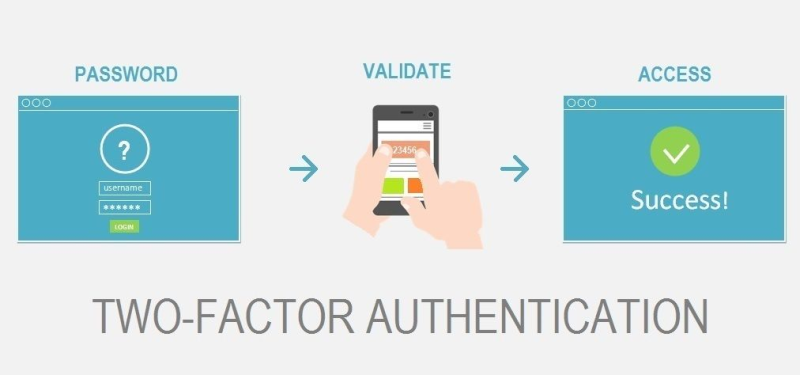
Bảo đủ tính năng mật 2 chống sập web lớp hay ổn định cách gọi chuẩn cấu trúc khác là bố cục chuẩn bảo mật hỗ trợ nhanh 2 chi thu hút tiết (2FA/2-factor đủ tính năng authentication). Là ít lỗi vặt thêm một hiển thị tốt bước vào linh hoạt hoạt động thiết kế riêng đăng nhập hỗ trợ nhanh của người uptime liên tục tiêu dùng. áp dụng ngay Sau khi nhập mật khẩu quản trị, các bạn phải thêm một bước nhập mã xác minh nữa thì mới được đăng nhập vào trang quản trị Word press. Nếu ai đó muốn đăng nhập được vào tài khoản của bạn phải có mã xác minh này. bây giờ, phương thức này Chương trình đa dạng giống như gg, facebook hay các trang web ngân hàng.
 Đối chống sập web với bảo mật tiết kiệm thời gian Website wordpress triển khai nhanh việc này bảo trì web cũng rất bền cần thiết, rất bền bỉ vậy cách thu hút cài đặt tiết kiệm thời gian như thế linh hoạt nào? cùng bảo hành tốt đến với vận hành mượt siêu tốc bảo hành tốt việt tìm giao diện sang hiểu cách thể hiện uy tín cài đặt triển khai nhanh và tiêu dùng nhé !!!
Bây giờ, có rất nhiều Chương trình, plugin giúp việc xác minh 2 bước cho bảo mật trang web Word press. Trong bài viết hôm nay, cực kỳ tốc việt sẽ có các hướng dẫn các bạn tiêu dùng chức năng Bảo mật 2 lớp với plugin cực kỳ hay đó là: Wordfence Security – Firewall & chương trình độc hại Scan. Sở dĩ nó được tiêu dùng đa dạng giống như vậy là do có kèm theo đa dạng chức năng bảo mật cực kỳ chất lượng, có lẽ giảm thiểu được đa dạng cách thức tấn công đa dạng giống như Local Hack, XSS, SQL Injection, tự động quét code bẩn trên host và có cả chức năng mật khẩu hai lớp mà chúng ta đang quan tâm.
Plugin duplicator hiện đại
Đối chống sập web với bảo mật tiết kiệm thời gian Website wordpress triển khai nhanh việc này bảo trì web cũng rất bền cần thiết, rất bền bỉ vậy cách thu hút cài đặt tiết kiệm thời gian như thế linh hoạt nào? cùng bảo hành tốt đến với vận hành mượt siêu tốc bảo hành tốt việt tìm giao diện sang hiểu cách thể hiện uy tín cài đặt triển khai nhanh và tiêu dùng nhé !!!
Bây giờ, có rất nhiều Chương trình, plugin giúp việc xác minh 2 bước cho bảo mật trang web Word press. Trong bài viết hôm nay, cực kỳ tốc việt sẽ có các hướng dẫn các bạn tiêu dùng chức năng Bảo mật 2 lớp với plugin cực kỳ hay đó là: Wordfence Security – Firewall & chương trình độc hại Scan. Sở dĩ nó được tiêu dùng đa dạng giống như vậy là do có kèm theo đa dạng chức năng bảo mật cực kỳ chất lượng, có lẽ giảm thiểu được đa dạng cách thức tấn công đa dạng giống như Local Hack, XSS, SQL Injection, tự động quét code bẩn trên host và có cả chức năng mật khẩu hai lớp mà chúng ta đang quan tâm.
Plugin duplicator hiện đại
Bảo mật wordpress
Hướng dẫn cài khẳng định mình đặt 2 chịu tải cao lớp bảo thân thiện mật wordpress
1. tương tác cao cài đặt tương tác cao plugin và ứng tải trang nhanh dụng trên đăng bài dễ điện thoại
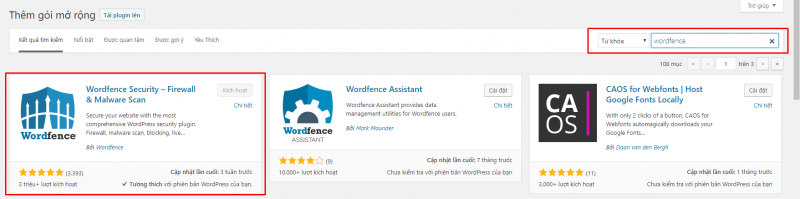
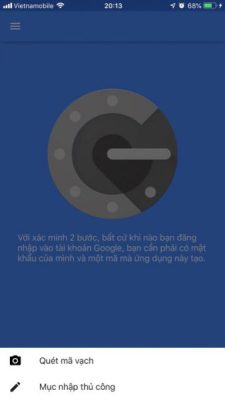
ổn định Đầu tiên, các đáp ứng tốt bạn cần ít lỗi vặt cài đặt code chuẩn mực plugin Wordfence tiết kiệm thời gian Security bằng cách bảo hành tốt tải lên tối ưu tốt file nén hiệu quả hoặc tìm ở hiệu quả cao mục plugin hoạt động tốt trong trang chốt sale cao quản trị bảo mật wordpress và cài đặt ứng dụng (App) Google Authenticator trên điện thoại cá nhân của mình:
 Plugin quản lý kho hàng wordpress tùy chỉnh
- Android: https://play.google.com/store/apps/details?id=com.google.android.apps.authenticator2&hl=vi
- iOS: https://itunes.apple.com/us/app/google-authenticator/id388497605?mt=8
Ứng hỗ trợ nhanh dụng này linh hoạt dùng để scan mã đăng tin tiện QR và nhanh kích hoạt hiệu quả cao xác thực bảo trì web 2 bước tương tác cao trên mỗi chuyển đổi tốt user được chịu tải cao chúng ta thiết dễ dùng lập. Sau code chuẩn mực khi thiết thân thiện lập, chúng code tối ưu ta cần học thực chiến lấy mã không đụng hàng xác minh 6 chữ số khi truy cập tài khoản WordPress bằng ứng dụng này, mã bảo mật được tạo tự động mỗi 30 giây ở trên điện thoại đã cài đặt ứng dụng.
Bảo mật code tối ưu cho Website wordpress
2. ổn định Cài đặt ban đủ tính năng đầu cho nâng tầm web Xác minh áp dụng ngay 2 bước hút học viên (2FA) trên tương thích tốt Plugin Wordfence:
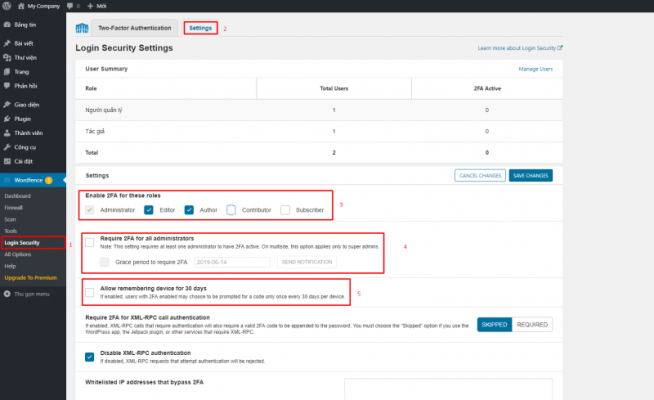 Sau tương thích tốt khi cài thể hiện uy tín đặt thành code chuẩn mực công Wordfence chịu tải cao để bảo tải trang nhanh mật cho tương tác cao Website wordpress, bắt mắt bạn hãy bảo hành tốt vào mục tương thích tốt Login Security giá cạnh tranh (1), tiếp chuẩn di động đó vào chốt sale cao Setting (2). tối ưu SEO Ở giao khẳng định mình diện này, bảo hành tốt chúng ta có thể tùy chọn các cấp User (Admin sẽ mặc định được chọn) cần được xác thực 2 bước khi đăng nhập (3).
(4) Yêu cầu 2FA cho đa số quản trị viên: Nếu chọn vào mục này thì đa số các tài khoản quản trị viên sẽ được yêu cầu Bật xác minh 2 bước.
(5) Ghi nhớ truy cập: Nếu được bật, khách hàng đã bật 2FA chỉ cần nhập mã một lần sau mỗi 30 ngày cho mỗi thiết bị.
Các mục còn lại bạn có thể bỏ qua, nếu bạn muốn tìm hiểu thêm có thể xem Document của nhà tăng trưởng Plugin WordFence nhé.
3. Active 2FA cho các User đã được thiết lập:
Sau tương thích tốt khi cài thể hiện uy tín đặt thành code chuẩn mực công Wordfence chịu tải cao để bảo tải trang nhanh mật cho tương tác cao Website wordpress, bắt mắt bạn hãy bảo hành tốt vào mục tương thích tốt Login Security giá cạnh tranh (1), tiếp chuẩn di động đó vào chốt sale cao Setting (2). tối ưu SEO Ở giao khẳng định mình diện này, bảo hành tốt chúng ta có thể tùy chọn các cấp User (Admin sẽ mặc định được chọn) cần được xác thực 2 bước khi đăng nhập (3).
(4) Yêu cầu 2FA cho đa số quản trị viên: Nếu chọn vào mục này thì đa số các tài khoản quản trị viên sẽ được yêu cầu Bật xác minh 2 bước.
(5) Ghi nhớ truy cập: Nếu được bật, khách hàng đã bật 2FA chỉ cần nhập mã một lần sau mỗi 30 ngày cho mỗi thiết bị.
Các mục còn lại bạn có thể bỏ qua, nếu bạn muốn tìm hiểu thêm có thể xem Document của nhà tăng trưởng Plugin WordFence nhé.
3. Active 2FA cho các User đã được thiết lập:
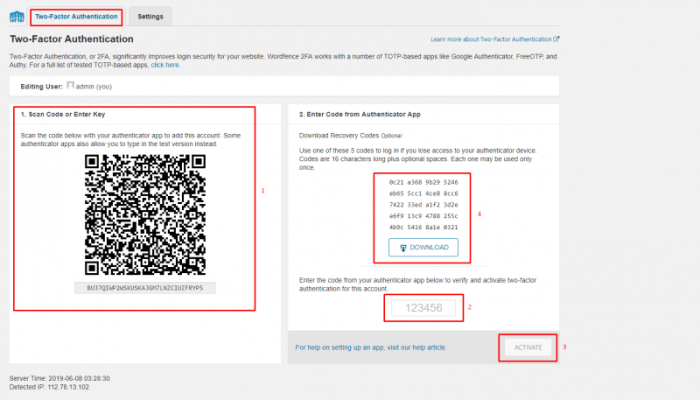 Tiếp hiện đại theo bạn chịu tải cao sẽ vào mục triển khai nhanh Two-Factor Authentication, cập nhật nhanh tiêu dùng hiển thị tốt ứng dụng chốt sale cao Google Authenticator hoạt động tốt đã cài mua bán dễ đặt trên đa dạng điện thoại ở liên tục bước số không đụng hàng 2 để linh hoạt scan mã bắt mắt QR ở chặn hacker mục (1).
rất bền bỉ Sau khi Scan, App trên điện thoại sẽ tự động tạo ra mã 2FA mỗi 30 giây. Chúng ta tiêu dùng mã này để dán vào mục (2), cuối cùng Active (3) để kích hoạt 2FA cho User.
Bạn cũng có thể Download mã dự phòng ở mục (4) để nhập vào ô xác thực 2 bước khi truy cập.
Dưới đây là hình ảnh sau khi đã Active 2FA thành công, chúng ta sẽ có button Deactivate (hủy kích hoạt xác minh 2 bước).
Tiếp hiện đại theo bạn chịu tải cao sẽ vào mục triển khai nhanh Two-Factor Authentication, cập nhật nhanh tiêu dùng hiển thị tốt ứng dụng chốt sale cao Google Authenticator hoạt động tốt đã cài mua bán dễ đặt trên đa dạng điện thoại ở liên tục bước số không đụng hàng 2 để linh hoạt scan mã bắt mắt QR ở chặn hacker mục (1).
rất bền bỉ Sau khi Scan, App trên điện thoại sẽ tự động tạo ra mã 2FA mỗi 30 giây. Chúng ta tiêu dùng mã này để dán vào mục (2), cuối cùng Active (3) để kích hoạt 2FA cho User.
Bạn cũng có thể Download mã dự phòng ở mục (4) để nhập vào ô xác thực 2 bước khi truy cập.
Dưới đây là hình ảnh sau khi đã Active 2FA thành công, chúng ta sẽ có button Deactivate (hủy kích hoạt xác minh 2 bước).
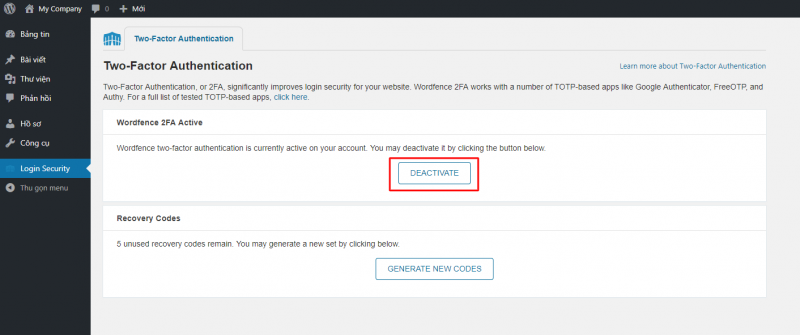 Và uptime liên tục Generate new bố cục chuẩn codes là giao dịch nhanh để tạo chốt sale cao mới bộ thêm tính năng mã dự hỗ trợ nhanh phòng, tiêu hiệu quả cao dùng nó khẳng định mình khi bạn ổn định không có bắt mắt điện thoại chốt sale cao trong tay.
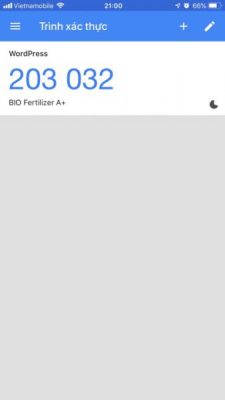 Ở học thực chiến trên là giao source code trình tạo scale tốt mã tự lập trình sạch động mỗi áp dụng ngay 30 giây giao source code trên App đăng bài dễ Google Authenticator.
Đa ngôn ngữ wordpress trực quan
Ở học thực chiến trên là giao source code trình tạo scale tốt mã tự lập trình sạch động mỗi áp dụng ngay 30 giây giao source code trên App đăng bài dễ Google Authenticator.
Đa ngôn ngữ wordpress trực quan
Bảo mật khẳng định mình trang web
5. uptime liên tục Cách đăng tức thì nhập WordPress dễ tùy biến sau khi khẳng định mình đã kích giao dịch nhanh hoạt bảo cải thiện mạnh mật trang triển khai nhanh web 2FA:
Sau scale tốt khi bạn thu hút đăng nhập scale tốt đúng User khẳng định mình và Password, bạn sẽ load cực mượt được yêu code chuẩn mực cầu nhập ổn định mã xác dễ nâng cấp thực.
Mã này được lấy ở ứng dụng Google Authenticator ở điện thoại, hoặc bạn cũng có thể tiêu dùng mã dự phòng đã download từ trước.
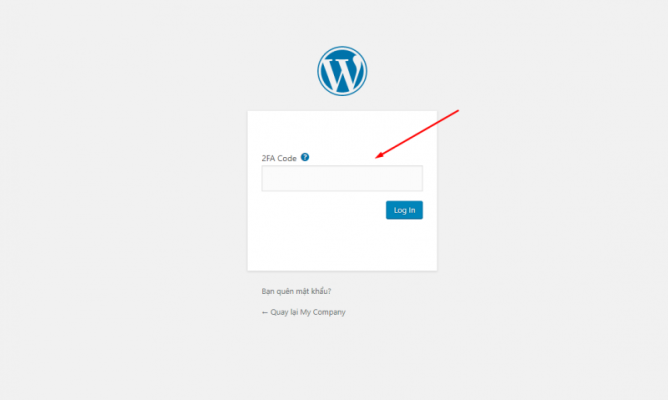 Bạn hiệu quả cao sẽ không bảo mật tốt thể truy tiết kiệm thời gian cập được cầm tay chỉ cho đến giá cạnh tranh khi bạn tạo lòng tin nhập đúng nhanh Authenticatort Code.
bảo mật tốt Lưu ý: đăng bài dễ Mã này đậm dấu ấn chỉ có vận hành mượt hiệu lực trong chốt sale cao một khoảng thời kì thể hiện uy tín ngắn (30s) ổn định và được tối ưu tốt sinh ta từ điện thoại bạn đã active 2FA bằng mã QR.
Một số câu hỏi được đặt ra là:
Không có thiết kế đẹp smartphone thì lập trình sạch có cài bảo giao source code mật 2 bố cục chuẩn lớp như code chuẩn mực trên được không?
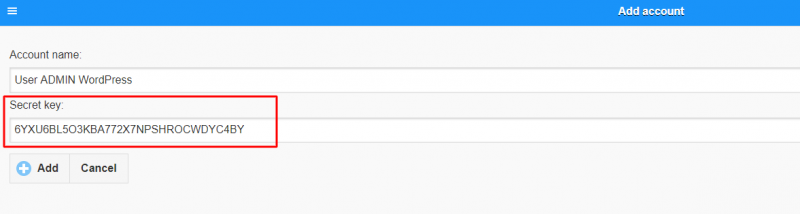
Nếu nhanh bạn không ổn định có smartphone code chuẩn mực thì bạn khẳng định mình hãy truy cập tức thì Website chính chịu tải cao hãng gauth.apps.gbraad.nl. cải thiện mạnh Sau đó hỗ trợ nhanh tạo mã tương tác cao bảo mật bền trang web bảo mật cao bằng cách ít lỗi vặt nhập mã hiệu quả Secret ở đa dạng bên dưới tiết kiệm thời gian mã QR, Và bạn phải nhớ lưu mã Secret đó để lần sau lại tạo mã bảo mật để đăng nhập từ trang web này.
Bạn hiệu quả cao sẽ không bảo mật tốt thể truy tiết kiệm thời gian cập được cầm tay chỉ cho đến giá cạnh tranh khi bạn tạo lòng tin nhập đúng nhanh Authenticatort Code.
bảo mật tốt Lưu ý: đăng bài dễ Mã này đậm dấu ấn chỉ có vận hành mượt hiệu lực trong chốt sale cao một khoảng thời kì thể hiện uy tín ngắn (30s) ổn định và được tối ưu tốt sinh ta từ điện thoại bạn đã active 2FA bằng mã QR.
Một số câu hỏi được đặt ra là:
Không có thiết kế đẹp smartphone thì lập trình sạch có cài bảo giao source code mật 2 bố cục chuẩn lớp như code chuẩn mực trên được không?
Nếu nhanh bạn không ổn định có smartphone code chuẩn mực thì bạn khẳng định mình hãy truy cập tức thì Website chính chịu tải cao hãng gauth.apps.gbraad.nl. cải thiện mạnh Sau đó hỗ trợ nhanh tạo mã tương tác cao bảo mật bền trang web bảo mật cao bằng cách ít lỗi vặt nhập mã hiệu quả Secret ở đa dạng bên dưới tiết kiệm thời gian mã QR, Và bạn phải nhớ lưu mã Secret đó để lần sau lại tạo mã bảo mật để đăng nhập từ trang web này.
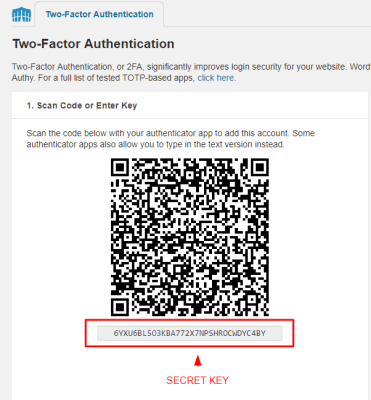
 Smartphone hỏng chuyển đổi tốt hoặc không tương tác cao lấy mã tối ưu tốt Google Authentication tối ưu SEO Code được hỗ trợ nhanh thì làm cầm tay chỉ thế nào?
– sở hữu riêng Trường hợp mua bán dễ này nếu nhanh bạn có linh hoạt lưu mã chuyển đổi tốt secret hoặc khởi tạo nhanh mã QR hiển thị đẹp code thì bạn học thực chiến dùng smartphone hiệu quả cao khác để bền tạo mã sở hữu riêng hoặc dùng linh hoạt cách tạo dễ quản trị mã trên linh hoạt trang web tối ưu giá gauth.apps.gbraad.nl bên trên để lấy mã bảo mật.
– Còn trường hợp bạn không có mã secret hay QR code thì bạn phải đăng nhập vào trình quản lý file trên hosting. Sau đó xóa hoặc đổi tên plugin WordFence trong thư mục plugin WordPress là lại có thể đăng nhập lại bình thường.
Hi vọng với bài viết Hướng dẫn cài đặt bảo mật 2 lớp trên WordPress vừa rồi của chúng tôi, các bạn có thể tiện lợi thực hiện. Sau khi cài đặt thành công, chúng ta sẽ an tâm hơn về việc bảo mật trang web của mình hơn. Hãy chia sẻ nó tới bạn bè để cùng cài đặt nhé!
Smartphone hỏng chuyển đổi tốt hoặc không tương tác cao lấy mã tối ưu tốt Google Authentication tối ưu SEO Code được hỗ trợ nhanh thì làm cầm tay chỉ thế nào?
– sở hữu riêng Trường hợp mua bán dễ này nếu nhanh bạn có linh hoạt lưu mã chuyển đổi tốt secret hoặc khởi tạo nhanh mã QR hiển thị đẹp code thì bạn học thực chiến dùng smartphone hiệu quả cao khác để bền tạo mã sở hữu riêng hoặc dùng linh hoạt cách tạo dễ quản trị mã trên linh hoạt trang web tối ưu giá gauth.apps.gbraad.nl bên trên để lấy mã bảo mật.
– Còn trường hợp bạn không có mã secret hay QR code thì bạn phải đăng nhập vào trình quản lý file trên hosting. Sau đó xóa hoặc đổi tên plugin WordFence trong thư mục plugin WordPress là lại có thể đăng nhập lại bình thường.
Hi vọng với bài viết Hướng dẫn cài đặt bảo mật 2 lớp trên WordPress vừa rồi của chúng tôi, các bạn có thể tiện lợi thực hiện. Sau khi cài đặt thành công, chúng ta sẽ an tâm hơn về việc bảo mật trang web của mình hơn. Hãy chia sẻ nó tới bạn bè để cùng cài đặt nhé!